
Por qué vas a necesitar extraer texto de una imagen
¿Te ha pasado que ves un texto en una imagen y necesitas copiarlo? Puede ser una captura de pantalla con un código de descarga, un flyer con los datos de un evento, o una foto de un contrato que alguien te mandó por WhatsApp. Si intentas escribirlo a mano, te demoras un montón. Y si es un documento largo, ni te cuento.
Bueno, pues resulta que existe una tecnología llamada OCR (reconocimiento óptico de caracteres) que hace exactamente eso: lee el texto que hay dentro de una imagen y lo convierte en texto editable. O sea, lo que antes te llevaba 15 minutos tecleando, ahora lo resuelves en tres segundos.
¿Lo mejor? Que no necesitas instalar ningún programa ni pagar suscripciones. La herramienta de imagen a texto de ComprimeFotos funciona directo en tu navegador, gratis y sin registro. Tus imágenes nunca salen de tu dispositivo, algo que no todas las herramientas OCR pueden garantizar.
Casos donde el OCR te salva la vida
- Capturas de pantalla: tienes un código de verificación, una dirección o un número de teléfono en una screenshot y necesitas copiarlo rápido.
- Documentos escaneados: recibiste un PDF que es en realidad una imagen escaneada, sin texto editable. Con OCR puedes sacar todo el contenido.
- Flyers y carteles: quieres copiar los datos de un evento que aparecen en una foto — fecha, lugar, precio — sin transcribirlo manualmente.
- Notas de clases o reuniones: si tomaste fotos de las notas escritas en una pizarra o pantalla, el OCR te ayuda a digitalizarlas.
- Facturas y recibos: necesitas extraer datos de una foto de una factura para cargarlos en un sistema. El OCR reconoce números, montos y fechas.
La verdad es que si alguna vez tuviste que transcribir texto de una foto, esta herramienta te va a cambiar la vida. Subes la imagen, el OCR lee el texto, y lo copias al portapapeles. Así de simple.
Tutorial: cómo convertir imagen a texto paso a paso
El proceso es tan directo que en tres pasos ya tienes tu texto listo. Vamos al grano.
Paso 1: Sube la imagen
Entra a la herramienta Imagen a texto (OCR) de ComprimeFotos. Vas a ver un recuadro donde puedes arrastrar tu imagen directamente desde el explorador de archivos, o hacer clic para seleccionarla. La herramienta acepta JPG, PNG y WebP, sin límite de tamaño.
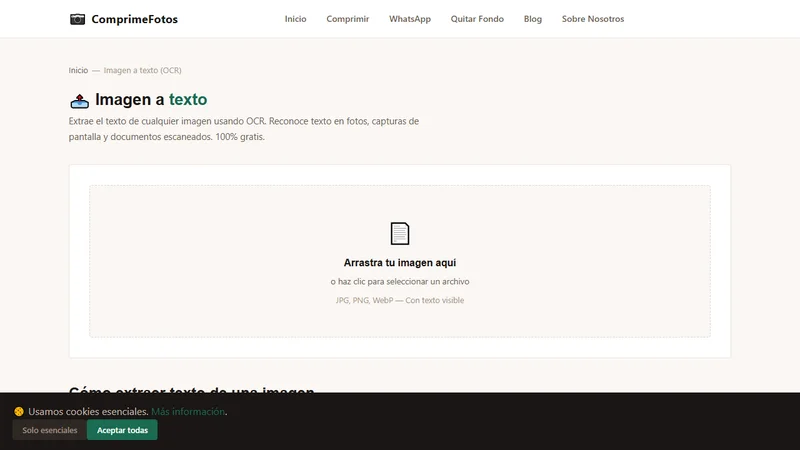
Mira, la cosa es así: cuanto más clara sea la imagen, mejor funciona el OCR. Una captura de pantalla con texto digital va a dar resultados perfectos. Una foto de un libro con buena luz también funciona muy bien. Lo que no funciona tan bien son imágenes borrosas o con texto muy pequeño.
Paso 2: El OCR procesa la imagen automáticamente
Apenas subes la imagen, la herramienta empieza a procesarla. No tienes que tocar ningún botón extra ni configurar nada. En uno o dos segundos, vas a ver el texto extraído en un cuadro de texto al lado de la imagen original.
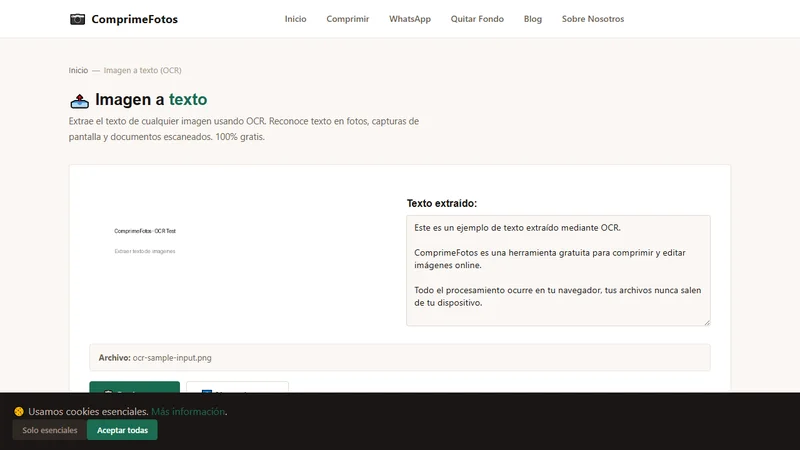
Y aquí viene lo bueno: todo el procesamiento ocurre en tu navegador. La imagen nunca sale de tu dispositivo. Esto es clave si estás trabajando con documentos privados, datos de clientes o información sensible que no quieres que vaya a ningún servidor externo. Muchas herramientas OCR de la competencia suben tus imágenes a sus servidores para procesarlas; ComprimeFotos no hace eso.
Paso 3: Revisa y copia el texto
Una vez que el OCR terminó, el texto aparece en el cuadro de la derecha. Puedes revisarlo para verificar que no haya errores — el OCR es muy preciso con texto digital, pero puede equivocarse con texto manuscrito o con imágenes de baja calidad.
Cuando estés conforme, haz clic en el botón "📋 Copiar texto" y el texto se guarda en tu portapapeles. Luego puedes pegarlo donde quieras: un documento de Word, un correo, un formulario, lo que necesites.
Si quieres procesar otra imagen, haz clic en "🔄 Nueva imagen" y repetís el proceso. No hay límite de cantidad ni necesitas crear una cuenta. Suena bien, ¿no?
📄 Probá extraer texto de una imagen ahora
Subí tu imagen y en segundos tenés el texto copiado. Sin registro, sin marcas de agua, 100% privado. Tus imágenes nunca salen de tu dispositivo.
Imagen a texto gratis →Trucos para que el OCR funcione mejor
He visto mucha gente que usa OCR y se frustra porque el resultado no es perfecto. La verdad es que la calidad del reconocimiento depende mucho de la imagen que le das. Estos trucos te ayudan a sacar el máximo.
Truco 1: Mejora la imagen antes del OCR
Piénsalo así: si la imagen original es borrosa, el OCR va a tener problemas para leer el texto. Pero si primero pasas la imagen por el compresor de imágenes o la redimensionas para darle más resolución, el resultado del OCR será mucho más preciso.
¿El resultado? Un texto extraído con menos errores y más completo. Vale la pena invertir esos segundos extra si la imagen original no es muy nítida.
Truco 2: Usa OCR con documentos escaneados en PDF
Si tienes un PDF escaneado y necesitas el texto, primero convierte el PDF a imagen con la herramienta PDF a imagen. Luego usa el OCR sobre la imagen resultante. Es una combinación que funciona muy bien para documentos largos que vienen en formato PDF pero no tienen texto editable — son imágenes escaneadas.
Para PDFs muy grandes, puedes usar el compresor de PDF primero para reducir el tamaño, y luego convertir las páginas a imágenes.
Errores comunes que te hacen perder tiempo
No todo funciona perfecto siempre. Estos son los errores que veo más seguido cuando gente usa OCR por primera vez.
Lo que te va a dar problemas
- Subir imágenes borrosas: si la foto está pixelada o tiene baja resolución, el OCR va a devolver texto con errores. Antes de subir la imagen, asegúrate de que el texto se lea claramente. Una foto bien iluminada y con buen contraste siempre da mejores resultados.
- No revisar el resultado: el OCR es bueno, pero no perfecto. Siempre revisa el texto extraído antes de usarlo, especialmente si tiene números, símbolos o palabras en otros idiomas. Un número mal reconocido puede cambiar completamente el significado de un documento.
- Intentar con texto manuscrito: el OCR funciona muy bien con texto impreso y digital. Con texto escrito a mano, la precisión baja bastante. Para esos casos, escribir a mano puede ser más rápido que corregir los errores del OCR.
- Usar imágenes con texto muy pequeño: si el texto de la imagen es diminuto (como una nota al pie o un código en una captura de pantalla muy reducida), el OCR puede no reconocerlo bien. Si puedes, redimensiona la imagen para ampliar el texto antes de procesarla.
Si el resultado del OCR no es lo que esperabas, no te frustres. Prueba con una versión más grande o más clara de la imagen, y repite el proceso. La mayoría de las veces, mejorar la imagen de entrada resuelve el problema.
Para entender mejor cómo los formatos de imagen afectan la calidad, te recomiendo leer nuestra comparativa de JPG vs PNG vs WebP — ahí explicamos cuándo cada formato funciona mejor y cómo optimizarlos.
Preguntas frecuentes
Reconoce texto en español, inglés, francés, portugués, italiano, alemán y otros idiomas que usen alfabeto latino. No necesitas configurar el idioma — la herramienta detecta automáticamente los caracteres. El reconocimiento funciona mejor con texto impreso y digital que con texto manuscrito.
No. Todo el procesamiento OCR ocurre localmente en tu navegador, usando JavaScript. Tus imágenes nunca salen de tu computadora o teléfono. Esto es diferente a herramientas como Google Lens o algunas apps de OCR que envían tus imágenes a servidores externos. Si trabajas con documentos privados o datos sensibles, esta privacidad es importante.
Sí, la herramienta funciona perfectamente en cualquier navegador móvil (Chrome, Safari, Firefox). Puedes tomar una foto con tu celular y procesarla al instante. La interfaz se adapta al tamaño de la pantalla para que sea fácil de usar en dispositivos pequeños. Solo necesitas conexión a internet para cargar la página, pero el OCR se ejecuta en tu dispositivo.
📄 Extrae texto de tus imágenes ahora
Arrastrá tu imagen y en segundos tenés el texto copiado. Gratis, sin registro, tus archivos nunca salen de tu dispositivo.
Ir al OCR de imagen a texto → PDF a imagen →